Alles unten beschreibt, wie Doz heute tatsächlich funktioniert. Fehlt Ihre Frage, gehen Sie zur Support-Seite oder schreiben Sie uns – wir antworten.
Erinnerungen und Mitteilungen
Kommen Doz-Erinnerungen durch, wenn mein iPhone im Stummmodus oder unter Nicht stören ist?
Ja, mit Doz Pro. Doz Pro aktiviert Kritische Hinweise, damit Medikamentenerinnerungen auch im Stummmodus und bei aktivem Fokus durchkommen. In der kostenlosen Version sind Erinnerungen normale Mitteilungen und richten sich nach den Stummmodus- und Fokus-Einstellungen Ihres iPhone. Alles andere, was Doz sendet, bleibt still und folgt Ihren normalen Mitteilungseinstellungen.
Was passiert mit meinen an Mahlzeiten gekoppelten Dosen, wenn ich spät esse?
Dosen, die an eine Mahlzeit gebunden sind, werden aus den von Ihnen gesetzten Mahlzeitenzeiten geplant – nicht aus einer festen Uhrzeit. Mit Doz Pro verschiebt das Ändern einer Mahlzeit jede daran gebundene Dosis automatisch: Schieben Sie das Abendessen eine Stunde nach hinten, wandert die Dosis danach mit.
Was passiert, wenn ich vergesse, eine Dosis einzutragen?
Mit Doz Pro sendet Doz 5 bis 60 Minuten später einen Folgehinweis – Ihre Wahl – und nur, wenn eine Dosis nicht eingetragen bleibt. Sobald Sie eintragen, stoppen die Erinnerungen für diese Dosis.
Sagt Doz mir Bescheid, bevor ein Medikament ausgeht?
Ja. Doz zählt jedes Medikament beim Eintragen von Dosen herunter und zeigt, sobald ein von Ihnen gewähltes Niveau erreicht ist, in der App eine Warnung bei knappen Vorrat – solange noch Tabletten da sind, damit Sie nachbestellen können, bevor die Einnahme unterbrochen wird. Die Warnung erscheint in Doz, nicht als separate Mitteilung.
Medikamente organisieren
Warum gruppiert Doz Medikamente nach Rezept statt in einer flachen Liste?
Weil so ärztlich verordnet wird. Jedes Rezept wird eine Karte mit allen enthaltenen Medikamenten, der verordnenden Praxis und der Behandlungsdauer. Sie fügen das ganze Rezept in einem Ablauf hinzu, und Doz baut daraus jede Erinnerung – ohne den Plan Tablette für Tablette neu zu bauen.
Kann Doz Medikamente in Zyklen oder mit Zeitzonenwechsel handhaben?
Ja zu beidem. Zyklen wie 21 Tage Einnahme und 7 Tage Pause werden unterstützt, und beim Zeitzonenwechsel wandern Ihre Dosen mit.
Kann ich meine Medikamente aus Apple Health übernehmen?
Ja, mit Doz Pro. Doz liest die Medikamente, die Sie bereits in Apple Health führen, und übernimmt sie mit ihren Plänen – nichts neu tippen. Vergangene Dosen kommen mit, und Sie wählen, wie weit zurück. Der Import ist optional; Sie können ihn überspringen und Medikamente von Hand hinzufügen.
Schreibt Doz etwas zurück in Apple Health?
Nein. Die Verbindung geht nur in eine Richtung. Doz liest aus Apple Health und schreibt nie hinein – nichts, was Doz tut, ändert Ihren Health-Eintrag.
Warum sehe ich den Apple-Health-Import nicht?
Apple hat Medikamentendaten erst in iOS 26 für andere Apps geöffnet – der Import braucht also iOS 26 oder neuer. Auf einer früheren Version funktioniert alles andere in Doz normal; Medikamente werden von Hand hinzugefügt.
Siri und Kurzbefehle
Kann ich Siri in Doz nach meinen Medikamenten fragen?
Ja. Fragen Sie etwa „Was nehme ich heute in Doz“, „Was geht mir in Doz bald aus“, „Wie läuft es bei mir in Doz“ oder „Wann habe ich Metformin zuletzt in Doz genommen“ – und Siri antwortet laut, ohne die App zu öffnen.
Kann ich eine Dosis mit Siri eintragen, ohne die App zu öffnen?
Ja. Sagen Sie „Metformin in Doz einnehmen“, „Metformin in Doz auslassen“, „Alle meine Dosen in Doz einnehmen“, „Ich habe Metformin in Doz aufgefüllt“ oder „Erinnerungen für Metformin in Doz beenden“ – und Siri bestätigt, was sie getan hat.
Warum muss ich „in Doz“ sagen, damit Siri mich versteht?
Apple verlangt, dass jede Phrase, die eine App bei Siri registriert, den App-Namen enthält – Doz kann also nur auf Phrasen reagieren, die auf „in Doz“ enden. Dieselbe Frage ohne App-Namen erreicht Doz nicht.
Muss ich etwas einrichten, um Siri mit Doz zu nutzen?
Keine Einrichtung nötig — die Phrasen funktionieren, sobald Doz installiert ist, ab iOS 17. Unter Einstellungen → Siri & Kurzbefehle stehen alle Phrasen, die Doz versteht; von dort können Sie auch eigene Kurzbefehle bauen oder sie zu Spotlight hinzufügen.
Ist Siri-Unterstützung kostenlos oder Teil von Doz Pro?
Fragen zu Plan, Vorrat, Einnahmetreue oder letzter Dosis sind kostenlos. Eintragen, Auslassen, Auffüllen oder Archivieren eines Medikaments per Stimme gehört zu Doz Pro – wie die entsprechenden Tasten am Widget und in Mitteilungen.
Was passiert, wenn ich beim Eintragen per Siri kein Medikament nenne?
Siri fragt nach, welches Sie meinen, und listet Ihre Medikamente zur Auswahl – statt zu raten oder das falsche einzutragen.
Kann Siri mich nach Plan an die Einnahme erinnern, so wie Doz?
Nein. Siri beantwortet Fragen und trägt ein, was Sie ihr sagen – auf Abruf. Die geplanten Erinnerungen selbst, inklusive der Kritischen Hinweise von Doz Pro, die Stummmodus und Fokus durchbrechen, kommen weiterhin direkt von Doz, nicht von Siri.
Ich habe gerade ein neues Medikament hinzugefügt — warum erkennt Siri den Namen noch nicht?
Doz aktualisiert die Namensliste für Siri bei jedem Hinzufügen, Bearbeiten oder Archivieren – es kann aber ein paar Sekunden nach dem Speichern dauern, bis Siri die Änderung übernimmt. Wenn der Name noch nicht erkannt wird, versuchen Sie es kurz danach erneut.
Sagt Siri den Medikamentennamen laut, wo andere mithören können?
Siris Antwort folgt demselben Datenschutzverhalten wie jede andere Siri-Anfrage auf Ihrem iPhone — laut über Lautsprecher, privat über AirPods oder still als Text, je nachdem, wie Sie Siri eingerichtet haben. Doz ändert dieses Verhalten nicht.
Kann ich Siri nutzen, um die Medikamente eines Familienmitglieds zu prüfen, etwa jemanden, den ich betreue?
Nein. Doz-Daten liegen auf Ihrem eigenen Gerät und – bei aktivem Sync – in Ihrem eigenen iCloud-Account. Siri kennt nur Medikamente, die auf Ihrem iPhone unter Ihrem Apple-Account eingetragen sind — sie erreicht weder das getrennte Konto noch das Gerät einer Betreuungsperson oder eines Familienmitglieds.
Sperrbildschirm-Hintergrund
Wie richte ich den Sperrbildschirm-Hintergrund ein?
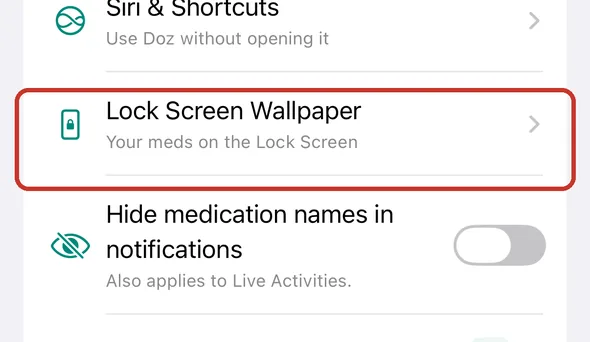
Wählen Sie in Doz unter Einstellungen > Sperrbildschirm-Hintergrund einen Stil und einen Hintergrund. Fügen Sie dann den Kurzbefehl Doz Lock Screen hinzu, schalten Sie darin den Home-Bildschirm aus, führen Sie ihn einmal aus und lassen Sie ihn jede Nacht aktualisieren. Das dauert etwa drei Minuten. Doz zeichnet das Hintergrundbild, und Apples Kurzbefehle-App legt es auf Ihren Sperrbildschirm.
1. Aussehen wählen
- Öffnen Sie in Doz Einstellungen > Sperrbildschirm-Hintergrund.
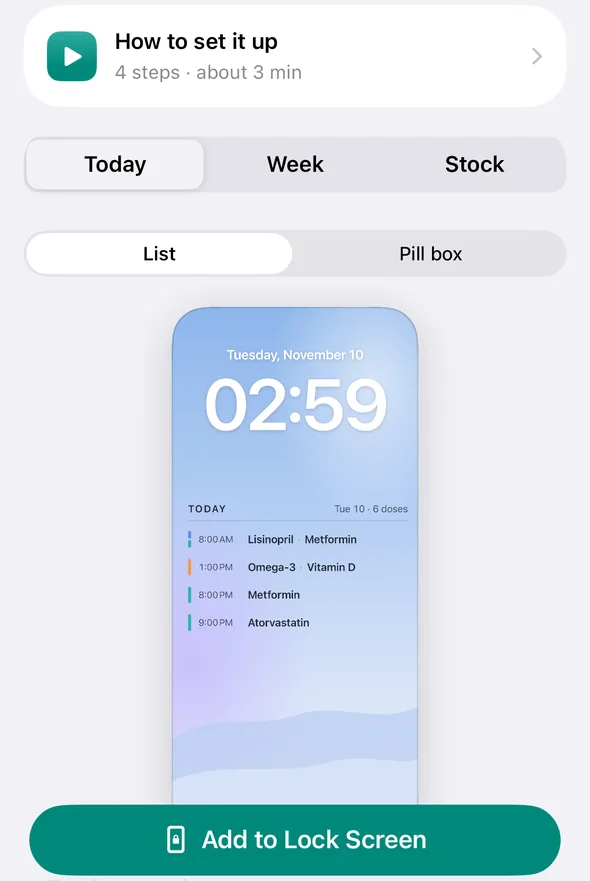
- Wählen Sie einen Stil: Heute, Woche oder Vorrat. Bei Heute und Woche können Sie außerdem ein Layout wählen.
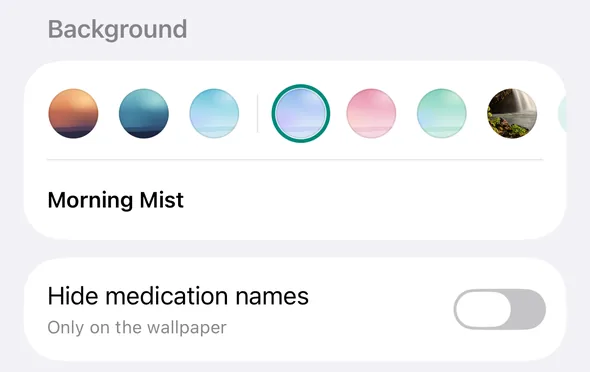
- Wählen Sie unter Hintergrund eine Farbe. Für ein eigenes Foto wischen Sie diese Zeile bis ans Ende und tippen auf +.
- Wenn Ihre Medikamente privat bleiben sollen, schalten Sie „Medikamentennamen ausblenden“ ein. Das ändert nur das Hintergrundbild.
2. Kurzbefehl hinzufügen
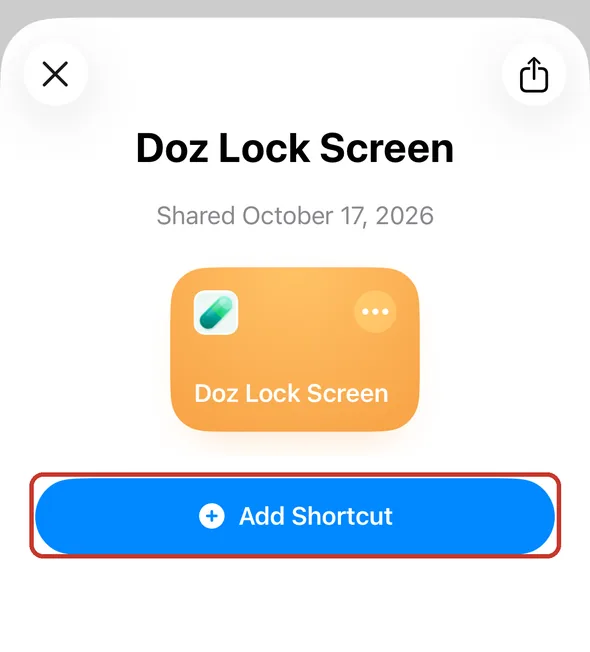
- Tippen Sie auf „Zum Sperrbildschirm hinzufügen“ und dann auf „Kurzbefehl hinzufügen“.
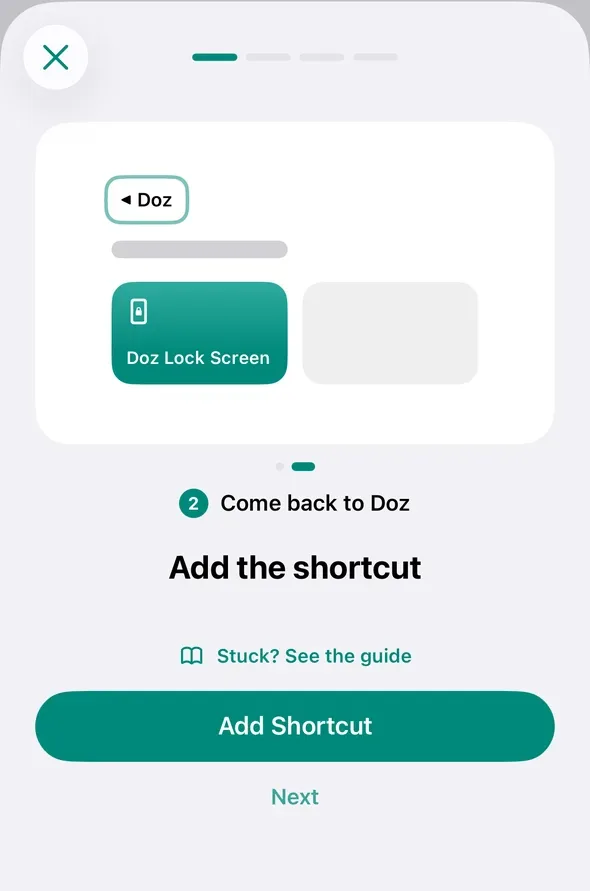
- Die Kurzbefehle-App öffnet sich mit Doz Lock Screen. Tippen Sie auch dort auf „Kurzbefehl hinzufügen“.
- Mit dem Link „Doz“ oben links kehren Sie zu Doz zurück.
3. Home-Bildschirm ausschalten (vor dem ersten Ausführen)
Im Moment setzt der Kurzbefehl Ihren Sperrbildschirm und Ihren Home-Bildschirm. So behalten Sie Ihr eigenes Hintergrundbild auf dem Home-Bildschirm:
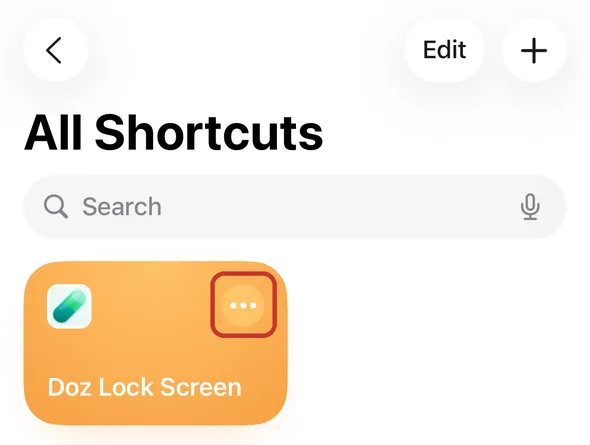
- Öffnen Sie die Kurzbefehle-App. Suchen Sie in der Mediathek Doz Lock Screen und tippen Sie darauf auf •••.
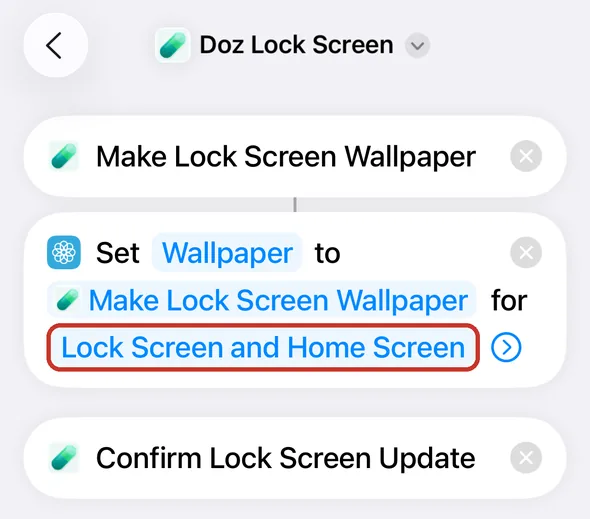
- Sie sehen drei Schritte. Tippen Sie im mittleren Schritt, der das Hintergrundbild festlegt, auf den blauen Text mit Sperrbildschirm und Home-Bildschirm.
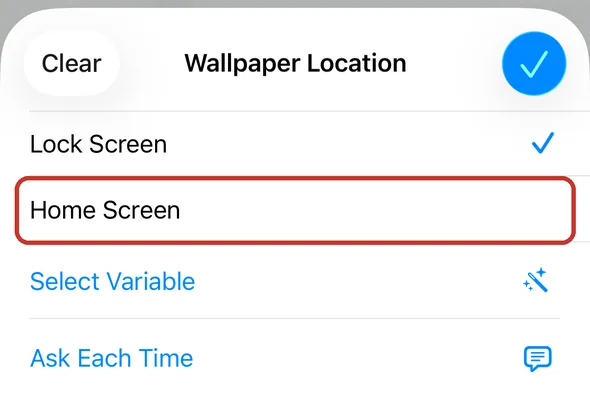
- Tippen Sie auf „Home-Bildschirm“, um das Häkchen zu entfernen, sodass nur „Sperrbildschirm“ abgehakt ist. Tippen Sie oben rechts auf das blaue Häkchen.
- Der blaue Text lautet jetzt „Sperrbildschirm“. Tippen Sie oben links auf den Zurück-Pfeil.
4. Einmal ausführen
- Tippen Sie zurück in Doz auf „Jetzt ausführen“.
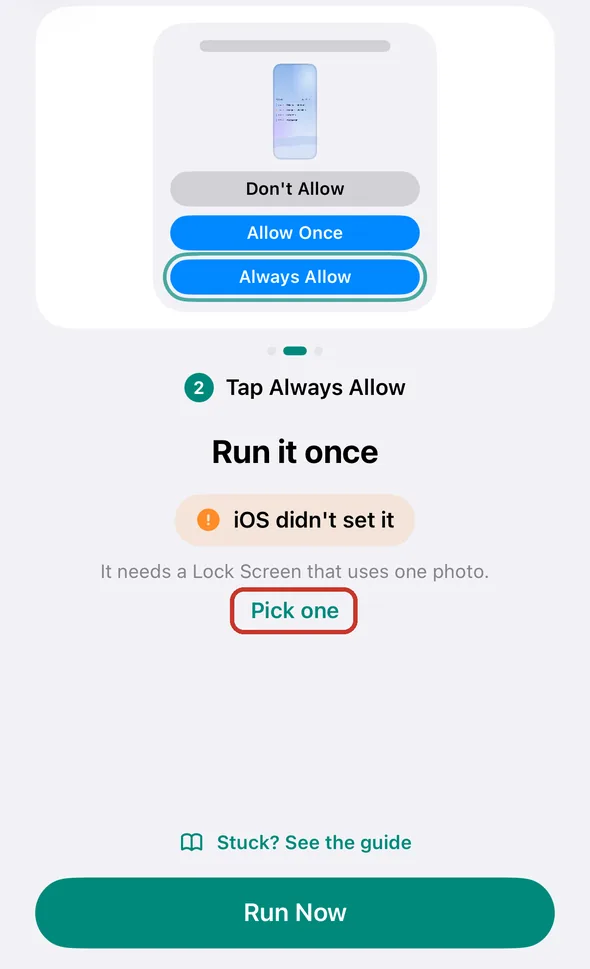
- iOS fragt, ob der Kurzbefehl ein Hintergrundbild festlegen darf. Tippen Sie auf „Immer erlauben“.
- Unter iOS 27 legt der Kurzbefehl einen neuen Sperrbildschirm an. Halten Sie Ihren Sperrbildschirm gedrückt, wischen Sie zum neuen und tippen Sie darauf.
- Unter iOS 17 bis 26 ändert sich Ihr aktueller Sperrbildschirm. Wenn Doz „iOS hat es nicht übernommen“ meldet, finden Sie unten die Lösungen.
5. Automatisch aktualisieren lassen
Unter iOS 27: Tippen Sie in Doz auf „Kurzbefehl öffnen“ und schalten Sie beide Auslöser des Kurzbefehls ein, den um 00:05 Uhr und den, der beim Schließen von Doz läuft.
Unter iOS 17 bis 26 erstellen Sie im Tab „Automation“ der Kurzbefehle-App zwei Automationen.
Jede Nacht:
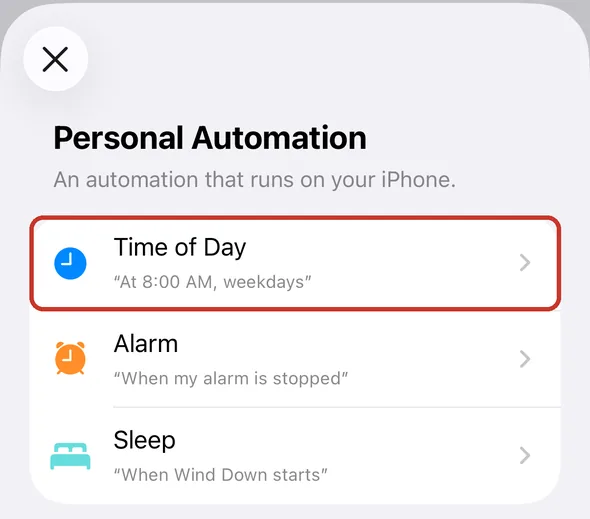
- Tippen Sie auf „Neue Automation“. Wenn Sie schon Automationen haben, tippen Sie stattdessen oben rechts auf +.
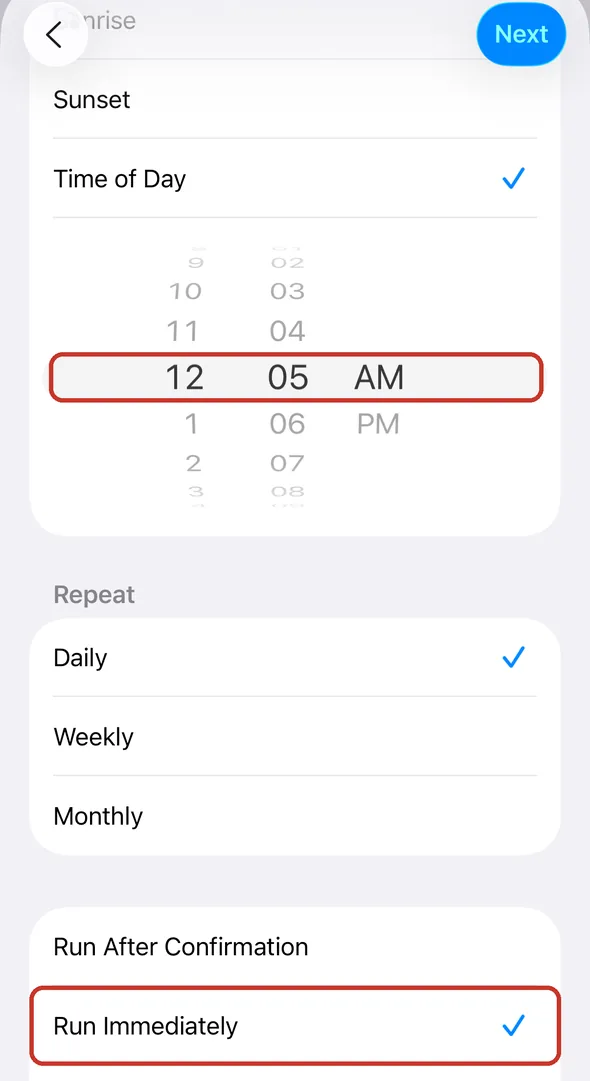
- Tippen Sie auf „Tageszeit“. Stellen Sie 00:05 ein, lassen Sie „Täglich“ abgehakt und wählen Sie „Sofort ausführen“. Tippen Sie auf „Weiter“.
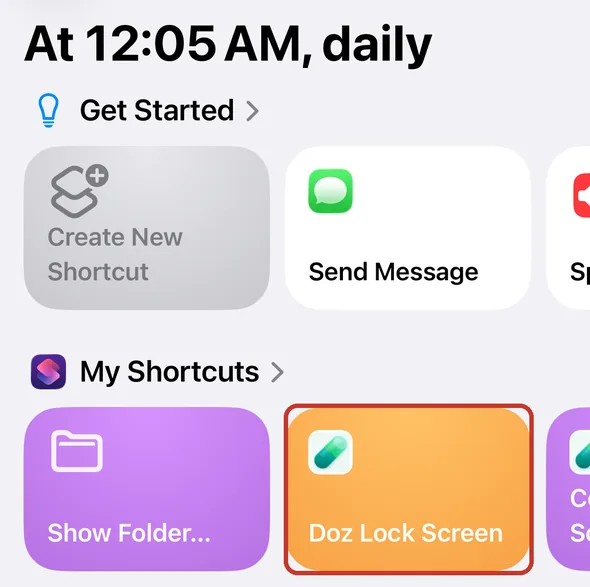
- Tippen Sie auf Doz Lock Screen. Die Automation ist gespeichert.
Wenn Sie Doz schließen:
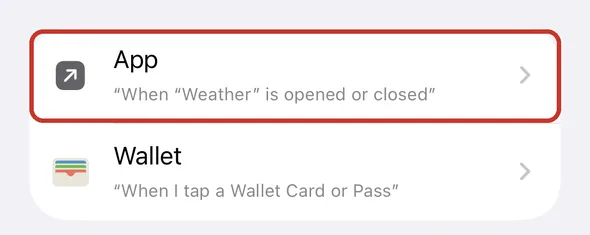
- Tippen Sie oben rechts auf +, scrollen Sie nach unten und tippen Sie auf „App“.
- Tippen Sie auf „Auswählen“, dann auf Doz und oben rechts auf das Häkchen.
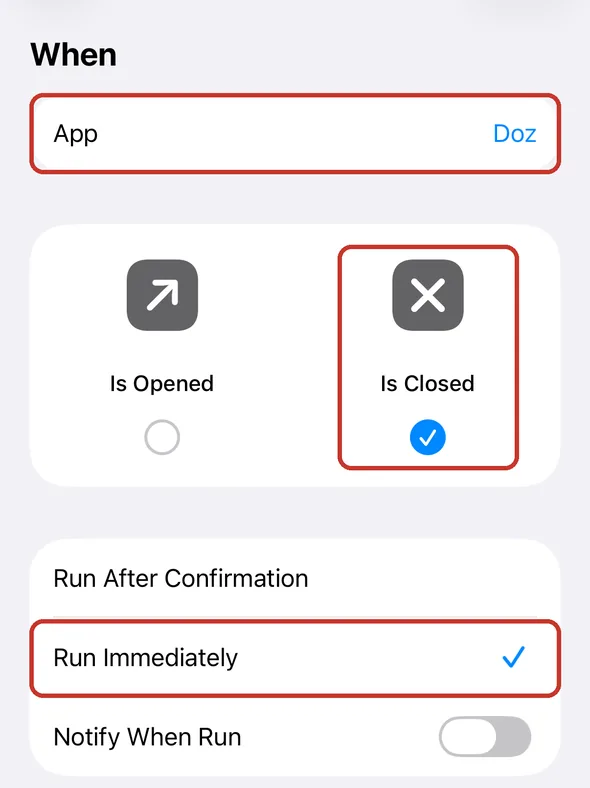
- Anfangs ist „geöffnet wird“ abgehakt. Entfernen Sie dieses Häkchen und haken Sie „geschlossen wird“ an. Wählen Sie „Sofort ausführen“ und tippen Sie auf „Weiter“.
- Auf Doz Lock Screen tippen.
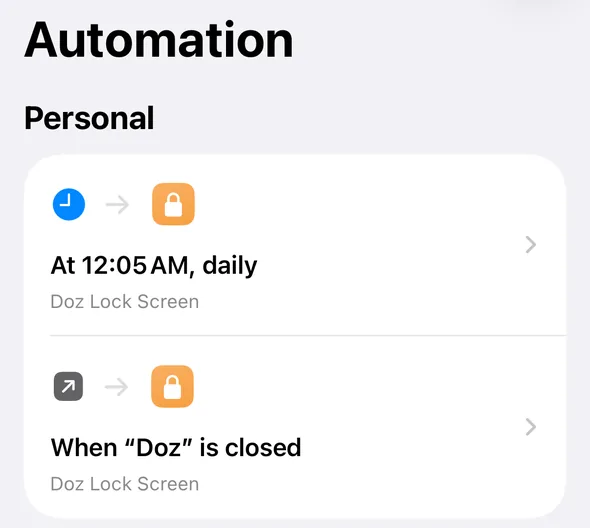
Die zweite sorgt dafür, dass eine gerade erfasste Dosis auf Ihrem Sperrbildschirm erscheint, sobald Sie Doz verlassen.
Wenn etwas nicht klappt
- „Kommunikation mit der Hilfs-App nicht möglich“: Das kommt meist von einer alten Automation aus einem früheren Versuch. Löschen Sie im Tab „Automation“ jede Automation, die Doz Lock Screen ausführt, und legen Sie sie neu an (Schritt 5).
- Doz meldet „iOS hat es nicht übernommen“ oder Kurzbefehle meldet „Hintergrundbild kann nicht festgelegt werden“ (iOS 17 bis 26): Der Kurzbefehl braucht einen Sperrbildschirm mit einem einzelnen Foto. Tippen Sie in Doz auf „Einen auswählen“. Tippen Sie im Kurzbefehl auf „Hintergrundbild“, wählen Sie einen Sperrbildschirm mit Foto und tippen Sie auf das Häkchen. Tippen Sie dann erneut auf „Jetzt ausführen“.
- Ihr Hintergrundbild auf dem Home-Bildschirm hat sich geändert: Schritt 3 wurde übersprungen. Holen Sie Schritt 3 jetzt nach und stellen Sie Ihr Hintergrundbild für den Home-Bildschirm auf dem iPhone unter Einstellungen > Hintergrundbild wieder ein.
- Doz meldet, dass das Hintergrundbild gesetzt ist, aber Sie sehen es nicht: Halten Sie Ihren Sperrbildschirm gedrückt und wählen Sie den von Doz.
- Der Stil Vorrat wirkt leer: Das ist so gewollt. Er zeigt ein Medikament erst, wenn es zur Neige geht. Bis dahin sehen Sie nur den Hintergrund.
- Doz meldet „Seit … nicht aktualisiert“: Der nächtliche Lauf hat nicht stattgefunden. Tippen Sie auf „Beheben“ und prüfen Sie, ob die Automation eingeschaltet und auf „Sofort ausführen“ gestellt ist.
- Sie haben den Kurzbefehl umbenannt: Doz sucht ihn unter dem Namen Doz Lock Screen. Ändern Sie den Namen also zurück.
Kommen Sie nicht weiter? Schreiben Sie uns mit Ihrer iOS-Version und dem, was Sie sehen, und wir helfen Ihnen.
Datenschutz und Sync
Muss ich ein Konto anlegen, um Doz zu nutzen?
Nein. Doz braucht weder Konto noch Registrierung. Es erhebt keine personenbezogenen Daten wie Name, E-Mail-Adresse oder Telefonnummer.
Wo werden meine Medikamentendaten gespeichert, und kann der Entwickler sie sehen?
Ihre Rezepte, Medikamente und Dosierungspläne werden lokal auf Ihrem Gerät gespeichert. Wenn Sie iCloud-Sync einschalten, wandern die Daten zwischen Ihren eigenen Geräten über Apples private CloudKit-Datenbank, die Apple bei der Übertragung und auf seinen Servern verschlüsselt. Der Entwickler hat keinen Zugriff. Die Datenschutzerklärung erklärt das vollständig.
Funktioniert Doz ohne Internetverbindung?
Ja. Doz funktioniert vollständig offline. Eine Verbindung braucht es nur, wenn Ihre Daten über iCloud zwischen Ihren Geräten synchronisieren sollen.
Wie synchronisiere ich Doz zwischen iPhone und iPad?
Schalten Sie iCloud-Sync ein und melden Sie beide Geräte mit demselben Apple-Account an. Der Sync läuft über Apples private CloudKit-Datenbank – Ihre Daten laufen nie über einen Server von Doz.
Preis und Verfügbarkeit
Ist Doz kostenlos?
Doz ist ein kostenloser Download aus dem App Store. Ein optionales Abo namens Doz Pro gibt es als In-App-Kauf, abgerechnet von Apple.
Wie kündige ich ein Doz-Pro-Abo oder bitte um Erstattung?
Kündigen oder die automatische Verlängerung in den Einstellungen Ihres Apple-Accounts jederzeit nach dem Kauf ausschalten; tun Sie das mindestens 24 Stunden vor Periodenende, damit nicht verlängert wird. Erstattungen bearbeitet ausschließlich Apple – Anfragen gehen an Apple, nicht an das Doz-Team. Die Nutzungsbedingungen legen das fest.
Gibt es Doz für Android?
Im Moment nicht. Doz ist eine iOS-App, und Funktionen wie Kritische Hinweise und privater CloudKit-Sync bauen auf Apple-Frameworks auf.
Hat Doz eine Apple-Watch-App?
Nein. Doz läuft auf dem iPhone. Seine Erinnerungen sind normale iPhone-Mitteilungen und können auf einer gekoppelten Apple Watch erscheinen wie andere iPhone-Mitteilungen – es gibt aber keine Doz-App auf der Watch selbst.
Im Vergleich mit anderen Apps
Wie schneidet Doz im Vergleich mit Medisafe, MyTherapy und anderen Medikamentenerinnerungs-Apps ab?
Doz braucht kein Konto, hält Ihre Daten auf dem iPhone und in Ihrem eigenen iCloud, gruppiert Medikamente unter dem Rezept, zu dem sie gehören, und taktet Dosen an Mahlzeiten. Andere Apps bieten Dinge, die Doz nicht hat – etwa Medisafes Hinweise für Betreuungspersonen oder die Apple-Watch-App von Apple Health. Die Vergleichsseiten stellen Doz neben jede davon, Funktion für Funktion – inklusive wo die andere App die bessere Wahl ist.
Medizinische Nutzung
Kann Doz mir sagen, welches Medikament ich einnehmen oder die Dosis ändern soll?
Nein. Doz ist ein Organisations- und Erinnerungswerkzeug, keine medizinische Beratung. Sprechen Sie immer mit Ihrer Ärztin, Ihrem Arzt oder in der Apotheke, bevor Sie eine Behandlung beginnen oder einen Einnahmeplan ändern – und geben Sie nur ein, was verordnet wurde.