Ниже — как Doz работает сейчас. Если вашего вопроса нет, откройте страницу поддержки или напишите нам — ответим.
Напоминания и уведомления
Придут ли напоминания Doz, когда iPhone в бесшумном режиме или «Не беспокоить»?
Да, с Doz Pro. Doz Pro включает критические уведомления, поэтому напоминания о лекарствах могут пробивать бесшумный режим и режимы «Фокусирование». В бесплатной версии напоминания — обычные уведомления и следуют настройкам бесшумного режима и «Фокусирования» вашего iPhone. Всё остальное, что отправляет Doz, остаётся тихим и уважает обычные настройки уведомлений.
Что будет с приёмами по еде, если я поел поздно?
Приёмы, привязанные к еде, строятся от времён приёма пищи, которые вы задали, а не от фиксированного времени на часах. С Doz Pro смена времени еды автоматически сдвигает все связанные приёмы: отодвиньте ужин на час — и доза после ужина сдвинется вместе с ним.
Что будет, если я не отмечу приём?
С Doz Pro приложение пришлёт повторное напоминание через 5–60 минут (интервал выбираете вы) — и только если приём так и не отмечен. Как только вы его отметите, напоминания об этой дозе прекратятся.
Предупредит ли Doz, прежде чем лекарство кончится?
Да. Doz считает каждый препарат вниз по мере отметок приёма и, когда остаток доходит до выбранного вами уровня, показывает в приложении предупреждение о низком запасе, пока таблетки ещё есть, — чтобы вы успели заказать до перерыва в курсе. Предупреждение появляется внутри Doz, а не отдельным уведомлением.
Как организованы лекарства
Почему Doz группирует лекарства по рецептам, а не одним плоским списком?
Потому что так их назначают врачи. Каждый рецепт — одна карточка со всеми лекарствами в нём, врачом и длительностью курса. Вы добавляете весь рецепт за один раз, и Doz строит из него все напоминания — не нужно собирать график таблетка за таблеткой.
Справится ли Doz с циклическими лекарствами или со сменой часовых поясов?
Да и да. Поддерживаются циклы вроде 21 день приёма и 7 дней перерыва, а при смене часовых поясов приёмы сдвигаются вместе с вами.
Можно ли перенести лекарства из Apple Здоровья?
Да, с Doz Pro. Doz читает лекарства, которые вы уже ведёте в Apple Здоровье, и переносит их вместе с графиками — перепечатывать не нужно. Прошлые приёмы тоже переносятся, и вы выбираете, насколько далеко назад. Импорт необязателен: можно пропустить и добавить лекарства вручную.
Записывает ли Doz что-то обратно в Apple Здоровье?
Нет. Связь односторонняя. Doz читает из Apple Здоровья и никогда в него не пишет, так что ничего в Doz не меняет вашу запись в «Здоровье».
Почему я не вижу импорт из Apple Здоровья?
Apple открыла данные о лекарствах другим приложениям только в iOS 26, поэтому для импорта нужна iOS 26 или новее. На более ранней версии всё остальное в Doz работает как обычно, а лекарства добавляются вручную.
Siri и «Быстрые команды»
Можно ли спросить Siri о лекарствах в Doz?
Да. Скажите, например, «Что мне принять сегодня в Doz», «Что у меня заканчивается в Doz», «Как у меня дела в Doz» или «Когда я последний раз принимал metformin в Doz» — и Siri ответит вслух, не открывая приложение.
Можно ли отметить приём через Siri, не открывая приложение?
Да. Скажите «Принять metformin в Doz», «Пропустить metformin в Doz», «Принять все дозы в Doz», «Я пополнил запас metformin в Doz» или «Архивировать metformin в Doz» — и Siri подтвердит, что сделала.
Почему нужно говорить «в Doz», чтобы Siri поняла?
Apple требует, чтобы в каждой фразе, которую приложение регистрирует у Siri, было имя приложения, поэтому Doz отвечает только на фразы, которые заканчиваются на «в Doz». Тот же вопрос без имени приложения до Doz не дойдёт.
Нужно ли что-то настраивать, чтобы пользоваться Siri с Doz?
Настройка не нужна — фразы работают сразу после установки Doz, на iOS 17 или новее. В «Настройки» → Siri и «Быстрые команды» перечислены все фразы, которые понимает Doz; оттуда же можно собрать свои Быстрые команды или добавить их в Spotlight.
Поддержка Siri бесплатна или входит в Doz Pro?
Вопросы о графике, запасе, регулярности или последнем приёме — бесплатно. Отметить, пропустить, пополнить запас или архивировать лекарство голосом — часть Doz Pro, как и те же действия на Widget и в уведомлениях.
Что будет, если при просьбе отметить приём через Siri не назвать лекарство?
Siri спросит, какое вы имели в виду, и покажет список лекарств на выбор — вместо того чтобы угадывать или отметить не то.
Может ли Siri напоминать о приёме по графику, как Doz?
Нет. Siri отвечает на вопросы и отмечает то, что вы скажете по запросу; сами запланированные напоминания, включая критические уведомления Doz Pro, которые пробивают бесшумный режим и «Фокусирование», по-прежнему приходят от Doz напрямую, а не от Siri.
Только что добавлено новое лекарство — почему Siri ещё не узнаёт его имя?
Doz обновляет список имён для Siri каждый раз, когда вы добавляете, правите или архивируете лекарство, но после сохранения может пройти несколько секунд, пока Siri подхватит изменение. Если имя всё ещё не узнаёт — попробуйте чуть позже.
Будет ли Siri произносить название лекарства вслух там, где могут услышать другие?
Ответ Siri следует тому же поведению конфиденциальности, что и любой другой запрос к Siri на iPhone — вслух через динамик, приватно через AirPods или тихо текстом — в зависимости от того, как у вас настроена Siri. Doz это поведение не меняет.
Можно ли через Siri проверить лекарства близкого — того, за кем я ухаживаю?
Нет. Данные Doz живут на вашем устройстве и в вашем аккаунте iCloud, если включена синхронизация, поэтому Siri знает только о лекарствах, введённых на вашем iPhone под вашим Apple Account — до отдельного аккаунта или устройства близкого она не дотянется.
Обои экрана блокировки
Как настроить обои экрана блокировки?
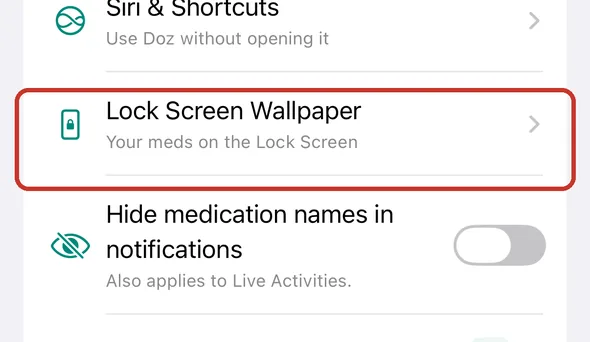
Выберите стиль и фон в Doz в разделе «Настройки» > «Обои экрана блокировки», затем добавьте быструю команду Doz Lock Screen, отключите в ней экран «Домой», запустите её один раз и дайте ей обновляться каждую ночь. Это занимает около трёх минут. Обои рисует Doz, а приложение Apple «Команды» ставит их на экран блокировки.
1. Выберите оформление
- В Doz откройте «Настройки» > «Обои экрана блокировки».
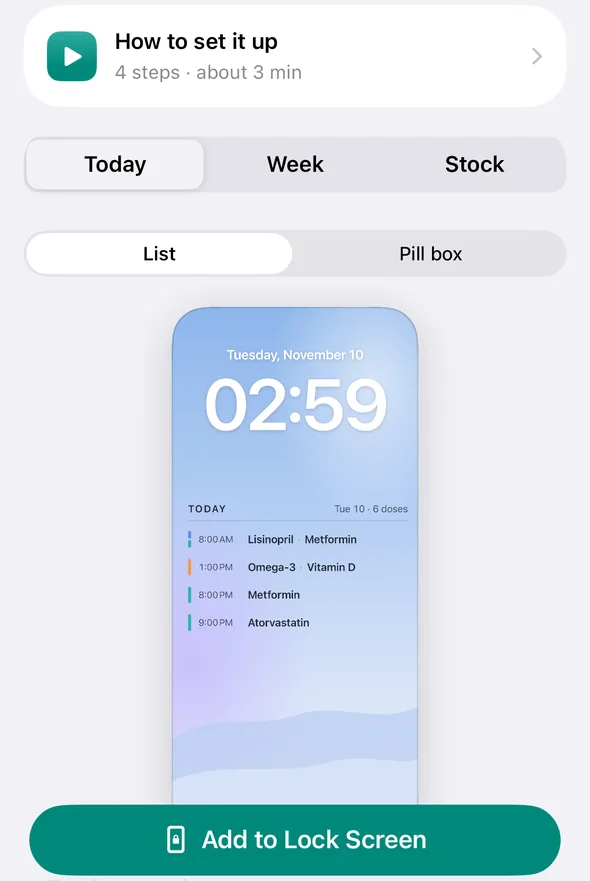
- Выберите стиль: «Сегодня», «Неделя» или «Запас». Для «Сегодня» и «Недели» можно также выбрать «Вид».
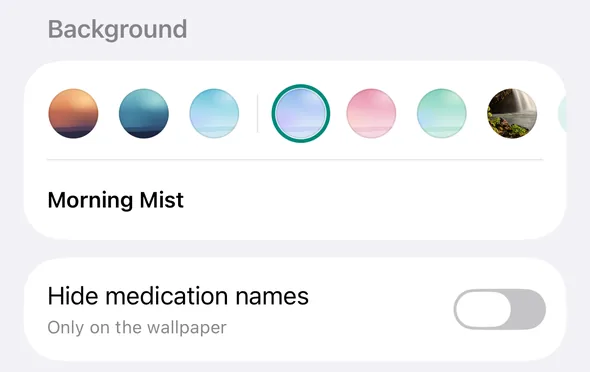
- В разделе «Фон» выберите цвет. Чтобы поставить своё фото, пролистайте этот ряд до конца и нажмите «+».
- Если не хотите, чтобы ваши лекарства были видны, включите «Скрывать названия препаратов». Это меняет только обои.
2. Добавьте быструю команду
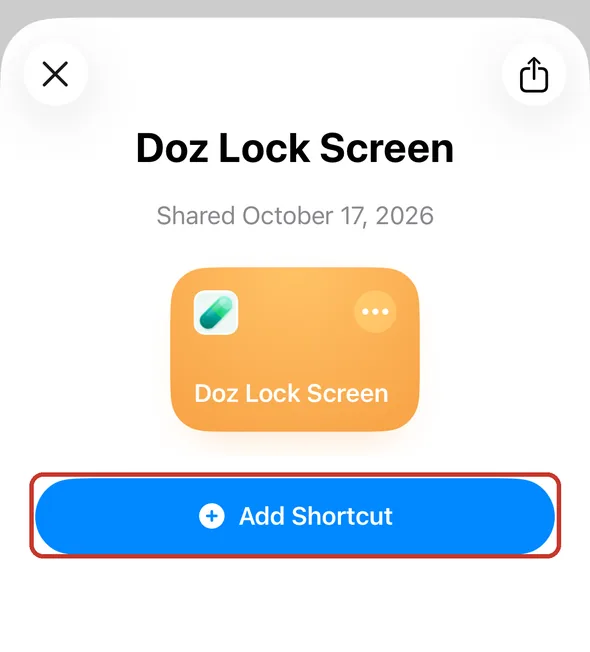
- Нажмите «Добавить на экран блокировки», затем «Добавить».
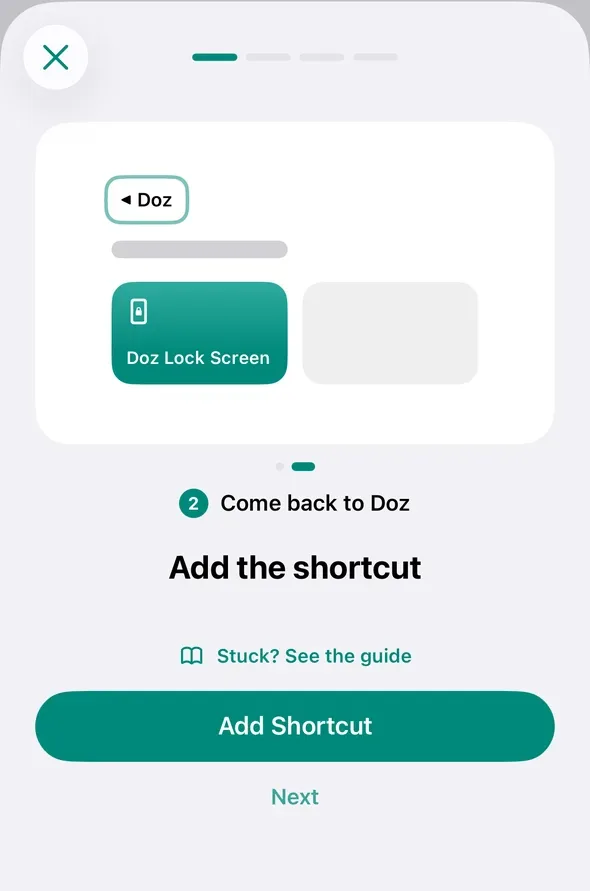
- Приложение «Команды» откроется на Doz Lock Screen. Там тоже нажмите «Добавить».
- Вернитесь в Doz по ссылке «Doz» в левом верхнем углу.
3. Отключите экран «Домой» (до первого запуска)
Пока что быстрая команда меняет и экран блокировки, и экран «Домой». Чтобы оставить свои обои на экране «Домой»:
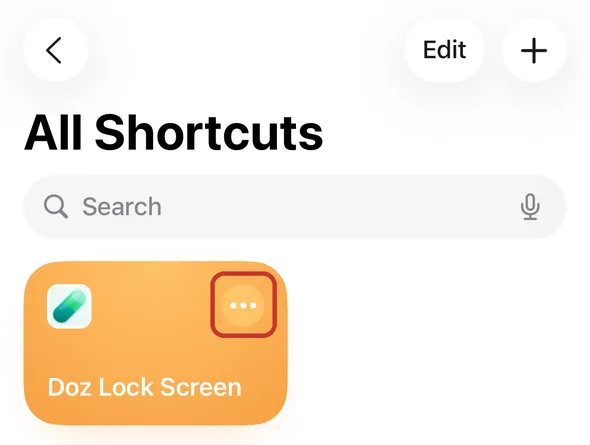
- Откройте приложение «Команды». В «Медиатеке» найдите Doz Lock Screen и нажмите на ней •••.
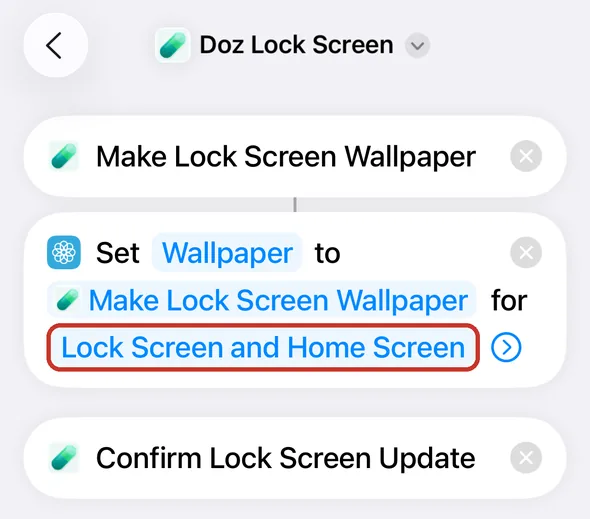
- Вы увидите три шага. В среднем, который устанавливает обои, нажмите синий текст с экраном блокировки и экраном «Домой».
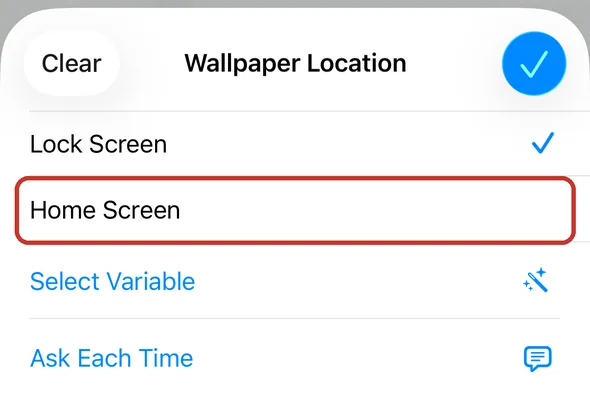
- Нажмите «Экран „Домой“», чтобы снять галочку, и оставьте отмеченным только «Экран блокировки». Нажмите синюю галочку в правом верхнем углу.
- Теперь синий текст говорит «Экран блокировки». Нажмите стрелку «назад» в левом верхнем углу.
4. Запустите один раз
- Вернитесь в Doz и нажмите «Запустить».
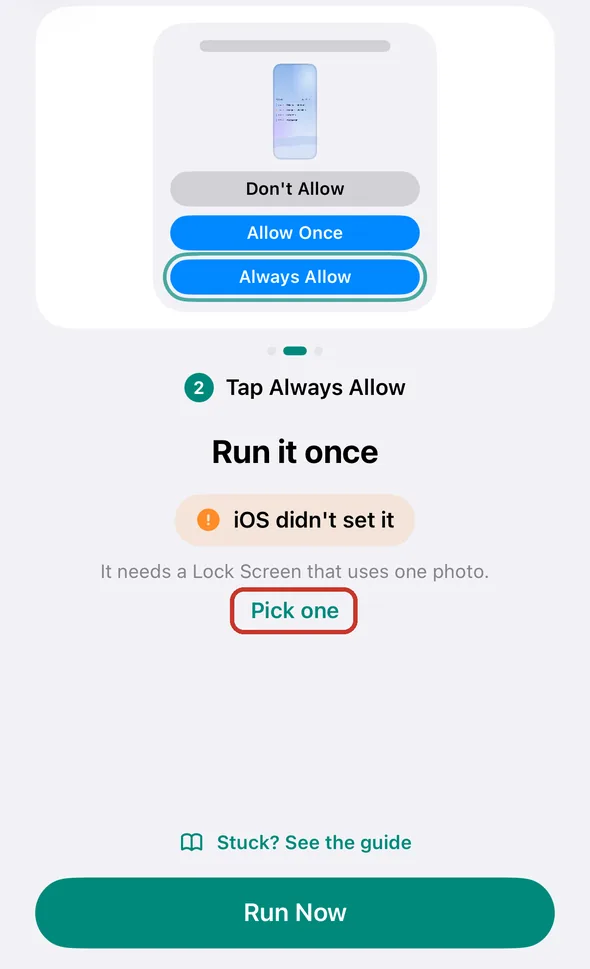
- iOS спросит, может ли быстрая команда устанавливать обои. Нажмите «Разрешать всегда».
- В iOS 27 быстрая команда добавляет новый экран блокировки. Нажмите и удерживайте экран блокировки, пролистайте до нового и коснитесь его.
- В iOS 17–26 меняется ваш текущий экран блокировки. Если Doz пишет «iOS не удалось установить обои», посмотрите решения ниже.
5. Настройте автообновление
В iOS 27: нажмите «Открыть быструю команду» в Doz и включите оба триггера быстрой команды: на 0:05 и тот, что срабатывает, когда вы закрываете Doz.
В iOS 17–26 создайте две автоматизации на вкладке «Автоматизация» в приложении «Команды».
Каждую ночь:
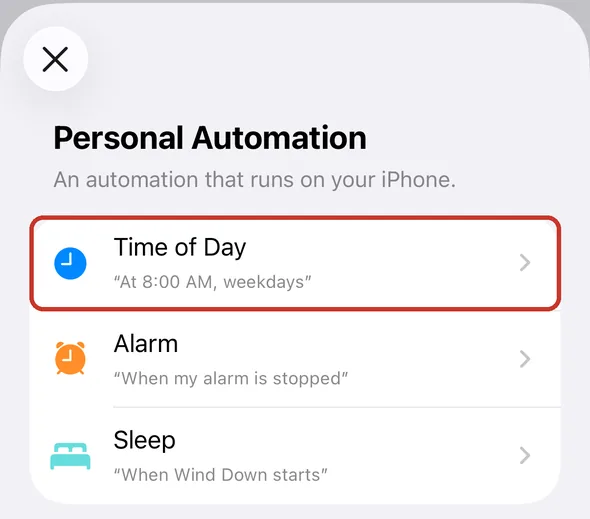
- Нажмите «Новая автоматизация». Если автоматизации у вас уже есть, нажмите «+» в правом верхнем углу.
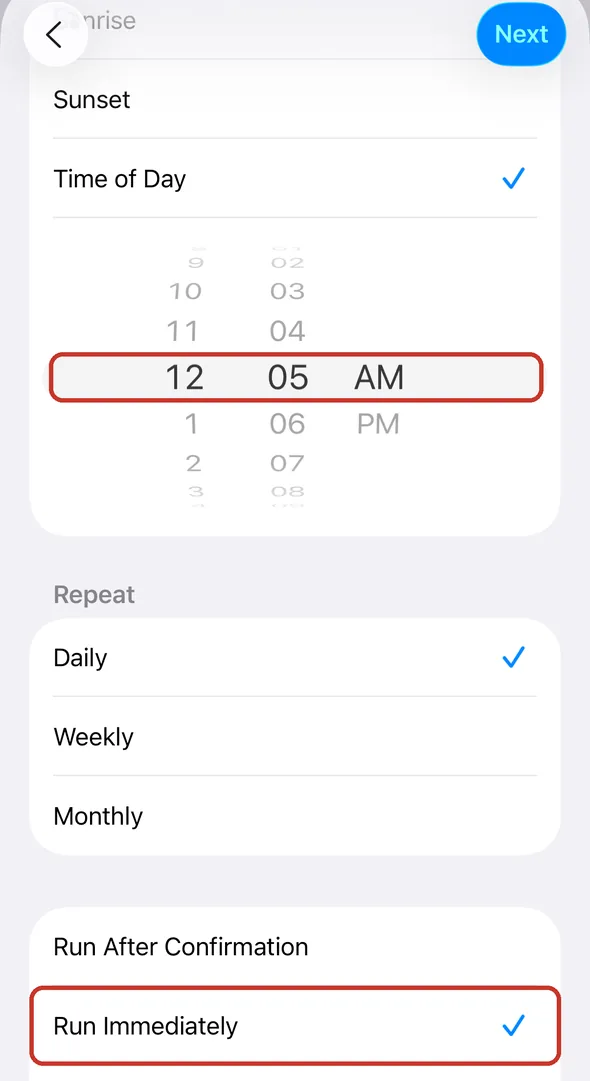
- Нажмите «Время суток». Поставьте 0:05, оставьте отмеченным «Ежедневно» и выберите «Немедленный запуск». Нажмите «Далее».
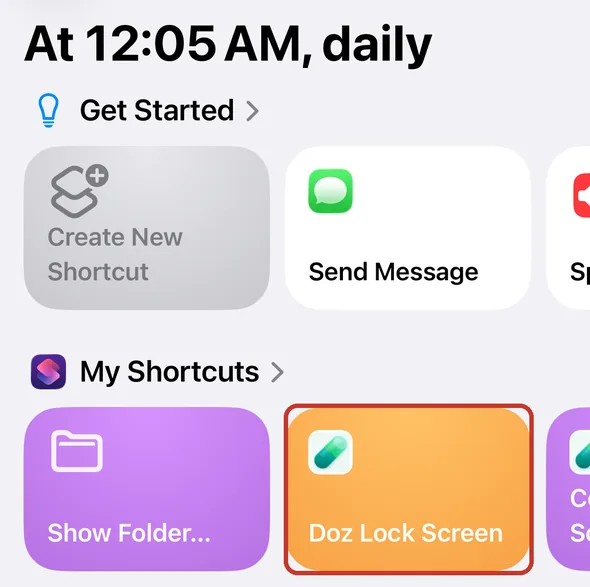
- Нажмите Doz Lock Screen. Автоматизация сохранена.
Когда вы закрываете Doz:
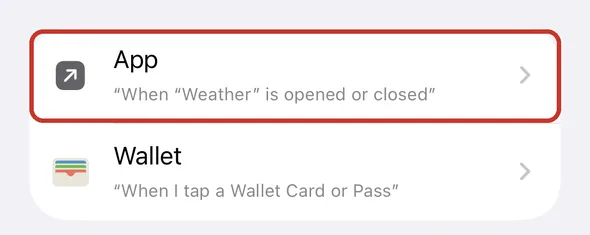
- Нажмите «+» в правом верхнем углу, прокрутите вниз и нажмите «Приложение».
- Нажмите «Выбрать», выберите Doz, затем нажмите галочку в правом верхнем углу.
- Сначала отмечено «Открыто». Снимите эту галочку и отметьте «Закрыто». Выберите «Немедленный запуск» и нажмите «Далее».
- Нажмите Doz Lock Screen.
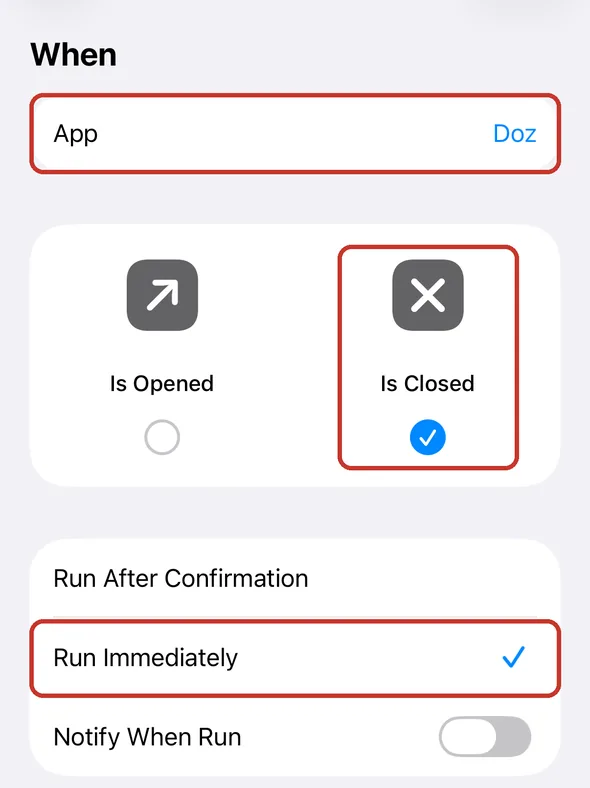
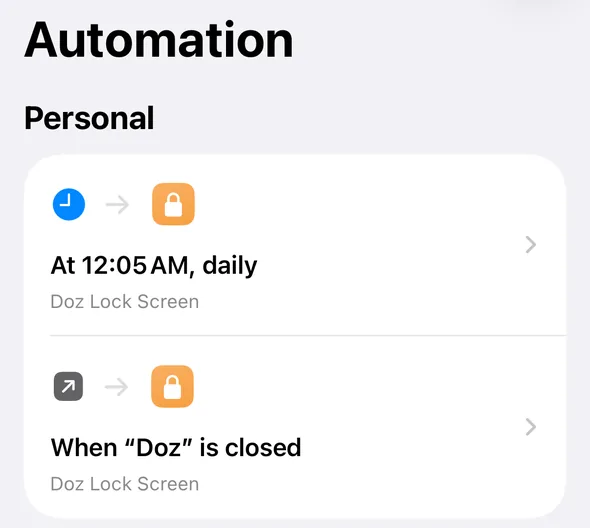
Вторая нужна, чтобы только что отмеченный приём появлялся на экране блокировки сразу, как только вы выходите из Doz.
Если что-то пошло не так
- «Не удалось установить связь с приложением-помощником»: обычно это старая автоматизация, оставшаяся от прошлой попытки. На вкладке «Автоматизация» удалите все автоматизации, которые запускают Doz Lock Screen, и создайте их заново (шаг 5).
- Doz пишет «iOS не удалось установить обои» или «Команды» пишут «Не удается установить фото как обои» (iOS 17–26): быстрой команде нужен экран блокировки с одной фотографией. Нажмите «Выбрать экран» в Doz. В быстрой команде нажмите «Обои», выберите экран блокировки с фото и нажмите галочку. Затем снова нажмите «Запустить».
- Изменились обои экрана «Домой»: шаг 3 был пропущен. Выполните шаг 3 сейчас и верните свои обои экрана «Домой» в «Настройки» > «Обои» на iPhone.
- Doz сообщает, что обои установлены, но вы их не видите: нажмите и удерживайте экран блокировки и выберите экран Doz.
- Стиль «Запас» выглядит пустым: так и должно быть. Препарат появляется в нём, только когда он заканчивается. До тех пор виден только фон.
- Doz пишет «Последнее обновление: …»: ночной запуск не состоялся. Нажмите «Исправить» и проверьте, что автоматизация включена и в ней выбран «Немедленный запуск».
- Вы переименовали быструю команду: Doz ищет её по имени Doz Lock Screen, поэтому верните прежнее имя.
Всё ещё не получается? Напишите нам, укажите версию iOS и что вы видите на экране, и мы поможем.
Конфиденциальность и синхронизация
Нужно ли создавать аккаунт, чтобы пользоваться Doz?
Нет. Doz не требует аккаунта и регистрации. Он не собирает личные данные вроде имени, email или номера телефона.
Где хранятся данные о лекарствах и видит ли их разработчик?
Рецепты, лекарства и графики дозирования хранятся локально на устройстве. Если включить синхронизацию через iCloud, данные переносятся между вашими устройствами через частную базу CloudKit Apple, которую Apple шифрует при передаче и на своих серверах. Разработчик доступа к ним не имеет. Подробности — в политике конфиденциальности.
Работает ли Doz без интернета?
Да. Doz полностью работает без интернета. Соединение нужно только если хотите синхронизировать данные между устройствами через iCloud.
Как синхронизировать Doz между iPhone и iPad?
Включите синхронизацию через iCloud и войдите на обоих устройствах в один и тот же Apple Account. Синхронизация идёт через частную базу CloudKit Apple, поэтому данные никогда не проходят через сервер Doz.
Цены и доступность
Doz бесплатен?
Doz можно бесплатно скачать в App Store. По желанию доступна подписка Doz Pro — это встроенная покупка, оплата проходит через Apple.
Как отменить подписку Doz Pro или запросить возврат?
Отмените подписку или автопродление в настройках Apple Account в любой момент после покупки; сделайте это не позднее чем за 24 часа до конца периода, чтобы не продлилась. Возвраты обрабатывает только Apple — запросы на возврат идут через Apple, а не через команду Doz. Это описано в условиях использования.
Есть ли Doz на Android?
Пока нет. Doz — приложение для iOS, а такие функции, как критические уведомления и приватная синхронизация через CloudKit, построены на фреймворках Apple.
Есть ли у Doz приложение для Apple Watch?
Нет. Doz работает на iPhone. Его напоминания — обычные уведомления iPhone, поэтому они могут появляться на сопряжённых Apple Watch, как и другие уведомления iPhone, но отдельного приложения Doz на часах нет.
Сравнение с другими приложениями
Как Doz сравнивается с Medisafe, MyTherapy и другими напоминаниями о лекарствах?
Doz не требует аккаунта, хранит данные на iPhone и в вашем iCloud, группирует лекарства по рецептам и привязывает приёмы к еде. Другие приложения добавляют то, чего у Doz нет, — например оповещения Medisafe для близких или приложение Apple Watch у Apple Здоровья. На страницах сравнения Doz стоит рядом с каждым из них, пункт за пунктом, в том числе там, где другое приложение подходит лучше.
Медицинское применение
Может ли Doz сказать, какое лекарство принимать, или изменить мою дозу?
Нет. Doz — инструмент для организации и напоминаний, а не медицинская рекомендация. Перед началом лечения или сменой графика приёма всегда говорите с врачом или фармацевтом и вводите только то, что вам назначили.